
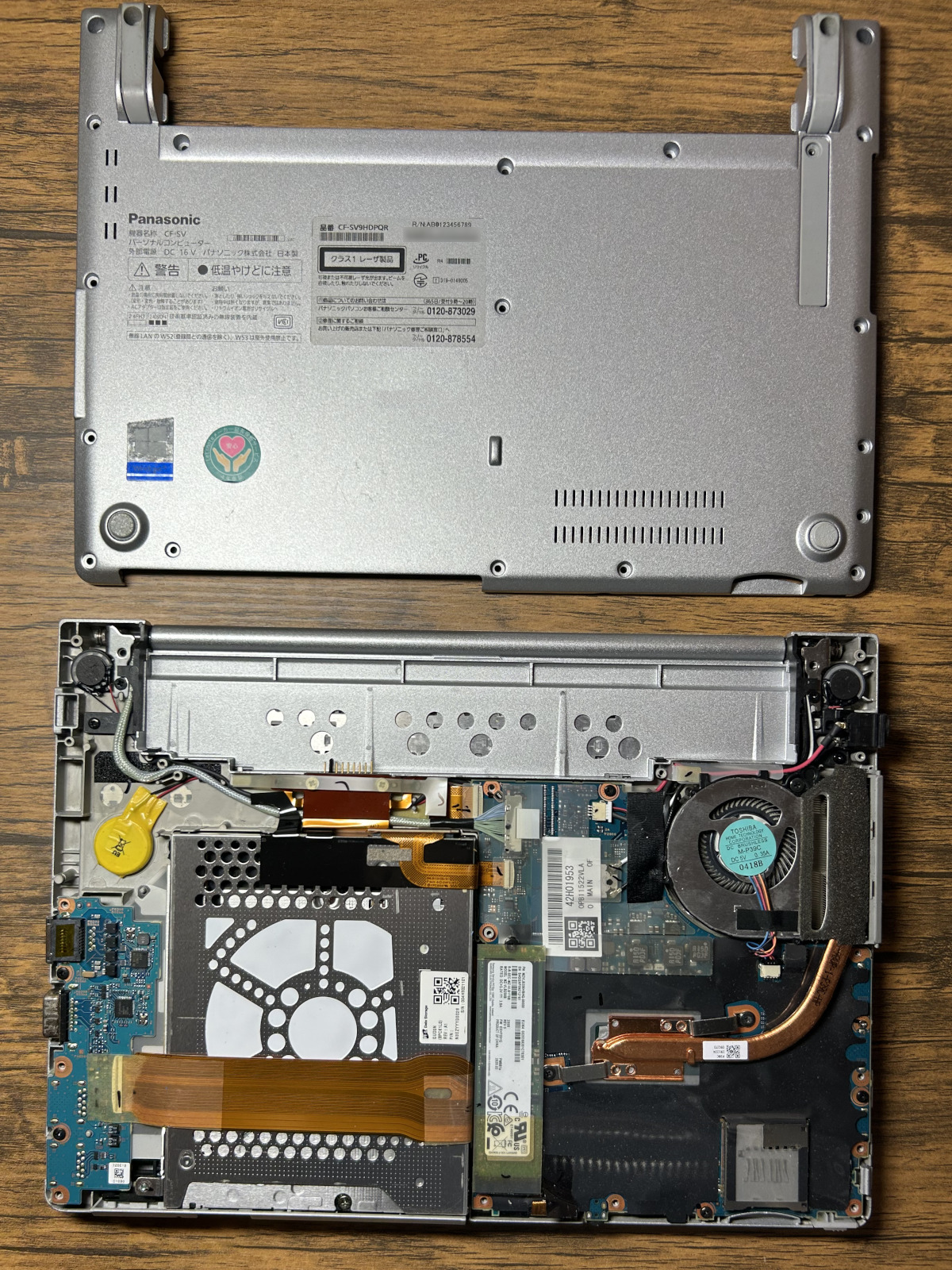
2020年に購入したLet’s noteのCF-SV9ですが、僕のメイン機としてまだまだ元気です。ただし、SSDの容量が256GBしかないので、Cドライブがいつも赤くなっていました。このノートPCには、もう少し働いてもらいたいので、容量を1TBに増やすことにしました。
ハード的な作業は、SSDを外してクローンし、クローン後のSSDを差し込むだけでした。
しかし、Cドライブを拡張する手順を想定していなかったので、30分くらい余計に手間取りました。
SSDを調べる
まずは、CF-SV9に内蔵されているSSDを調べました。
型名でググると、PCIeというインタフェース、NVMeプロトコル、M.2形状とのことですで、それを満たすSSDを探します。調べていくうちに、クローンするためには、外付けケースと移行ソフトが必要なことも分りました。
最終的に2つのSSDの候補と、それぞれのSSDに相性がよさそうな外付けケースをリストアップしました。
値段はAmazon価格です。
SSDを購入する
どちらかの候補をAmazonで買って、実装することは可能だったと思います。
でも、ある程度の金額をかけるので、絶対に失敗したくありませんでした。
そこで、秋葉原のTSUKUMO eXに行くことにしました。このお店は、PC関連の部品を調達する場合によく利用しています。ただ、よく利用しているといっても、前回行ったのは5年くらい前のことです。
3階に登ると、すぐに店員さんに対応していただけました。
一通り、説明をして、2つの候補もお見せしました。
PCの型名を伝えると、店内のPCで一旦調べ直していただけました。
素人のお客の調査結果を鵜呑みにしないことに好感が持てます。
間違った買い物をしたら、お互いに不幸ですからね。
調べたSSDは、間違ってはいませんでした。ただ、店内在庫は新しいSSDに置き換わっていました。
ここで、ショックなことを言われました。「今時、半導体の入手が困難だったりして、この金額では買えません。倍くらいします。」
でも、GWくらいしかゆっくりと秋葉原に来る機会が無いですし、赤いCドライブから早く脱却したかったので、買う決断をしました。
WD(ウェスタンデジタル)とSamsungではSamsungの方が1万円ほど高価でした。もともとのLet’s noteにはSamsung(のMZVLB256HBHQ)が入っていましたが、信頼性や性能は同等とのことでしたので、WD製を買うこととしました。こちらです。29,000円でした。
次に外付けケースです。
自分は、Let’s noteからSSDを外さずに、外付けケースに入れたSSDにクローンするとばかり思っていました。でも、双方のSSDを同時にケースに入れてクローンすることができる製品(クローンBOX)があるそうです。それがこちらです。
これを使えば移行ソフトは不要です。9,800円でした。想定より高くつきましたが、移行ソフトのインストール等の手間を考えて買うことにしました。
自分がGoogleやEdgeのCopilotを使っただけではクローンBOXに辿り着くことは無かったことでしょう。この製品の存在を知り、購入できただけでも秋葉原に行った甲斐がありました。
SSDを交換する
ここからSSDの交換手順を示します。
まずは、CF-SV9の裏蓋を外します。
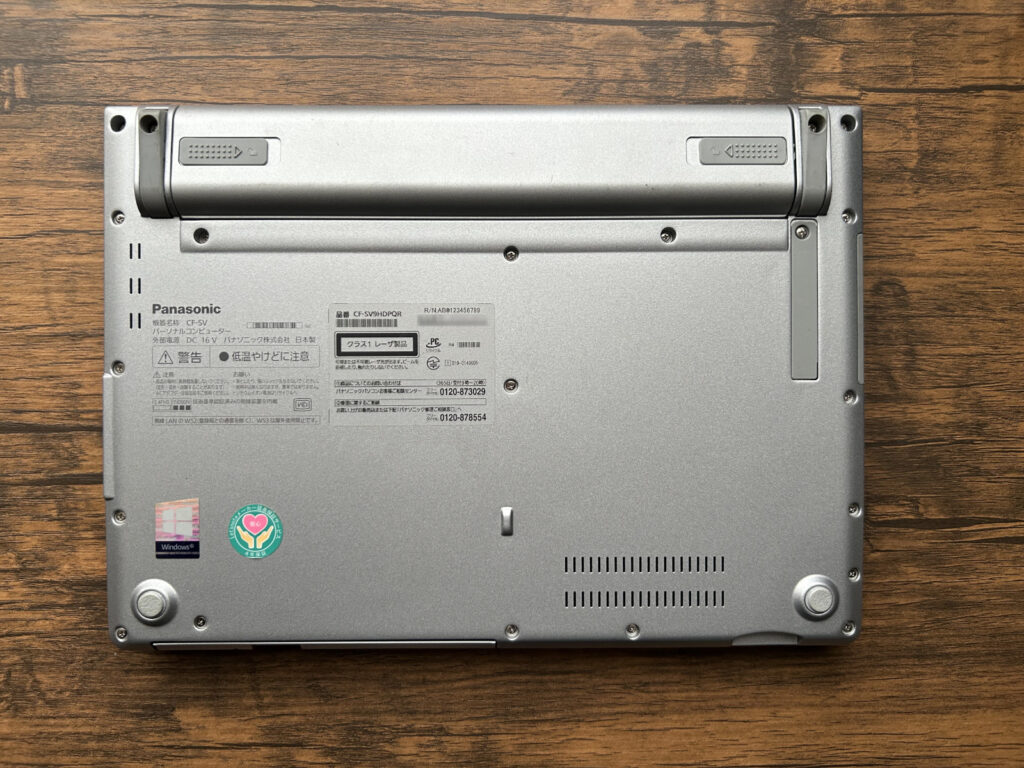
見えているネジは全て外しました。
ネジは5種類くらいあります。僕は頑張って覚えましたが、こちらのサイトには、裏蓋とネジ位置のポンチ絵を描いて、その上にセロテープで貼っておくという方法が紹介されています。とてもスマートです。次回は絶対にその方法を採用します。このサイトの存在を一日早く知りたかったな。
ドライバは、ENGINEERのDK-60を使いました。今は、後継製品のDM-60が売られています。+ドライバ2本(#1、#0)で対応できます。
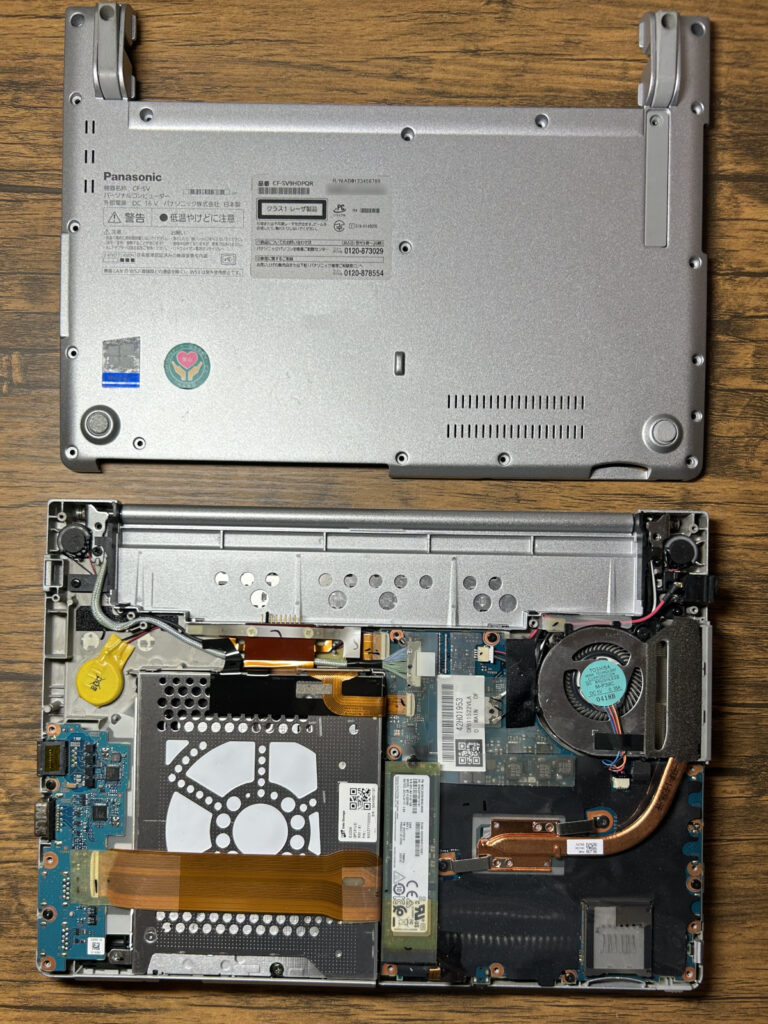
蓋は、時間をかけてゆっくり外しました。中央下にある縦に細長い物体がSSDです。
一度、筐体の金属部分に触れるなどして、静電気を逃してから作業しましょう。
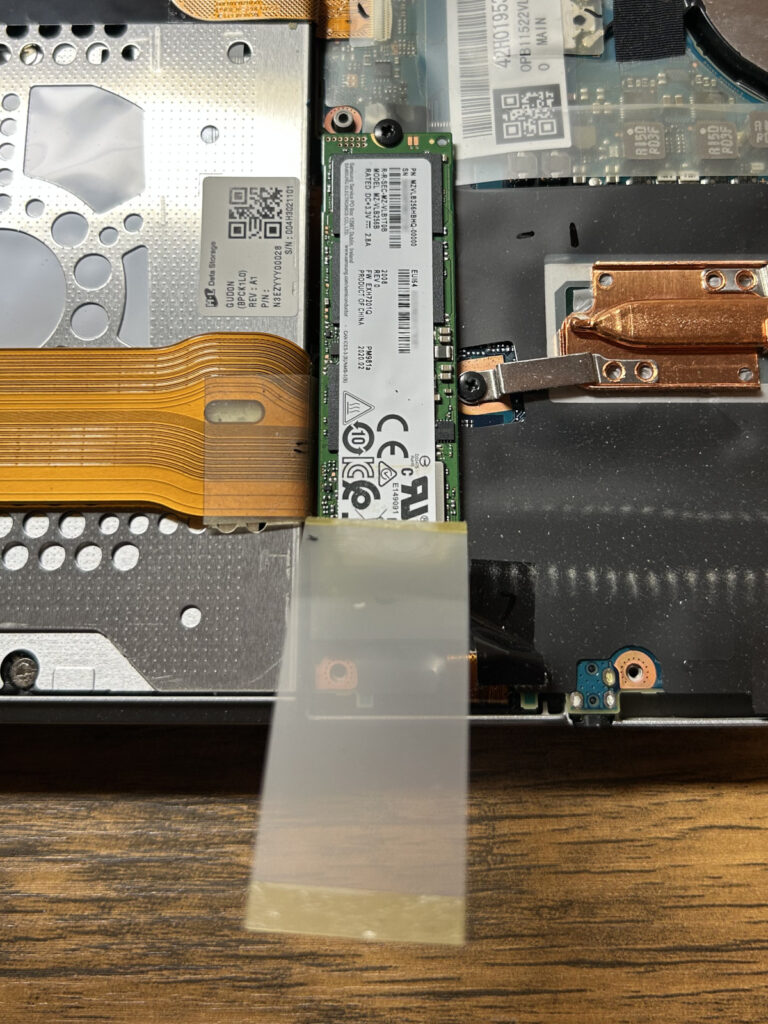
SSDに貼られている保護シールを外します。この作業にも時間をかけました。
手前は全てを剥がさずに、少し残しました。SSDの挿抜は可能ですし、保護シールを貼り直すときに位置決めをする必要もなくなります。
SSDは、黒いプラスネジを外すと斜め上方向に引き抜けます。
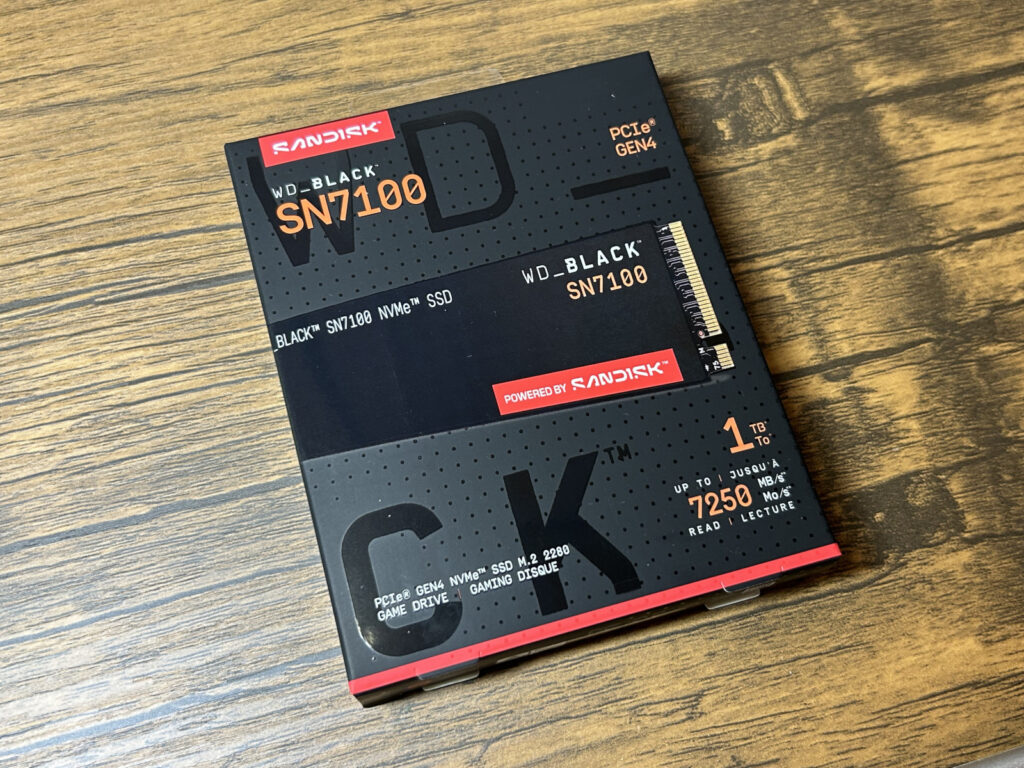
新品のSSDを用意します。
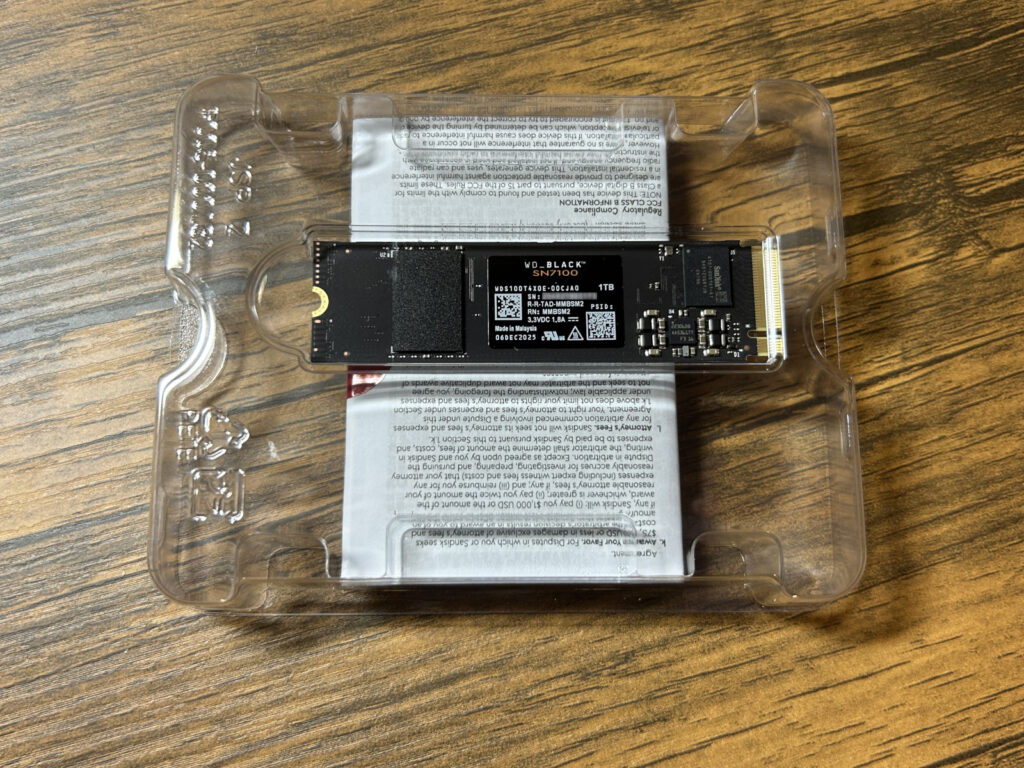
こんな感じで梱包されていました。
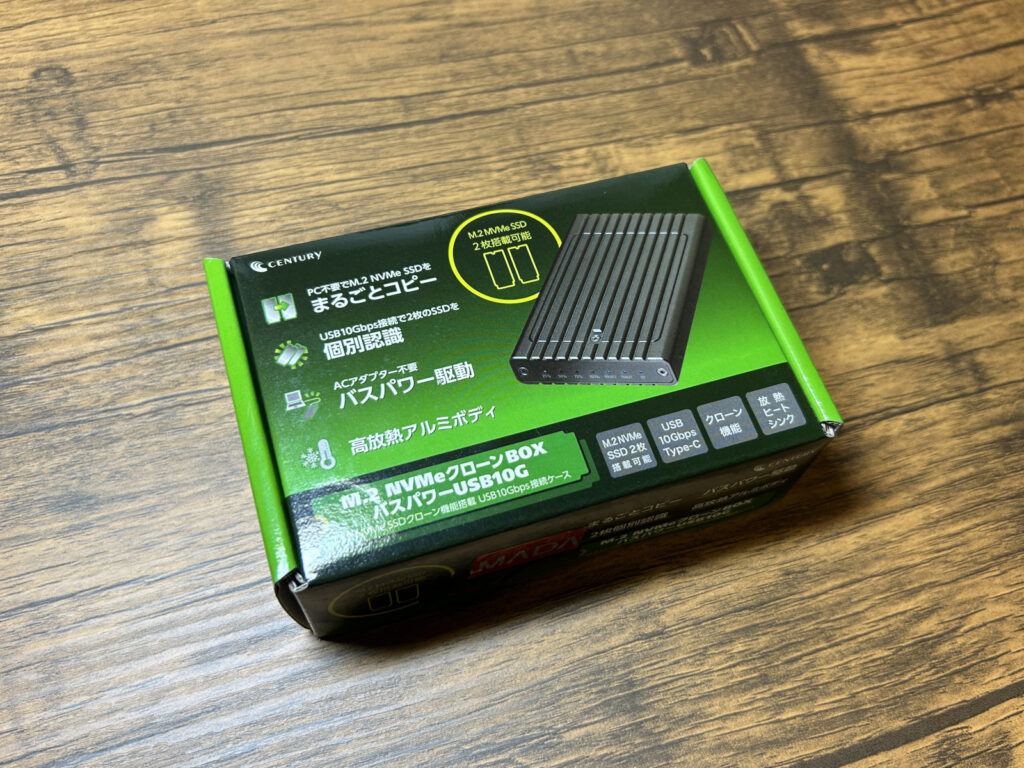
クローンBOXも開けていきましょう。
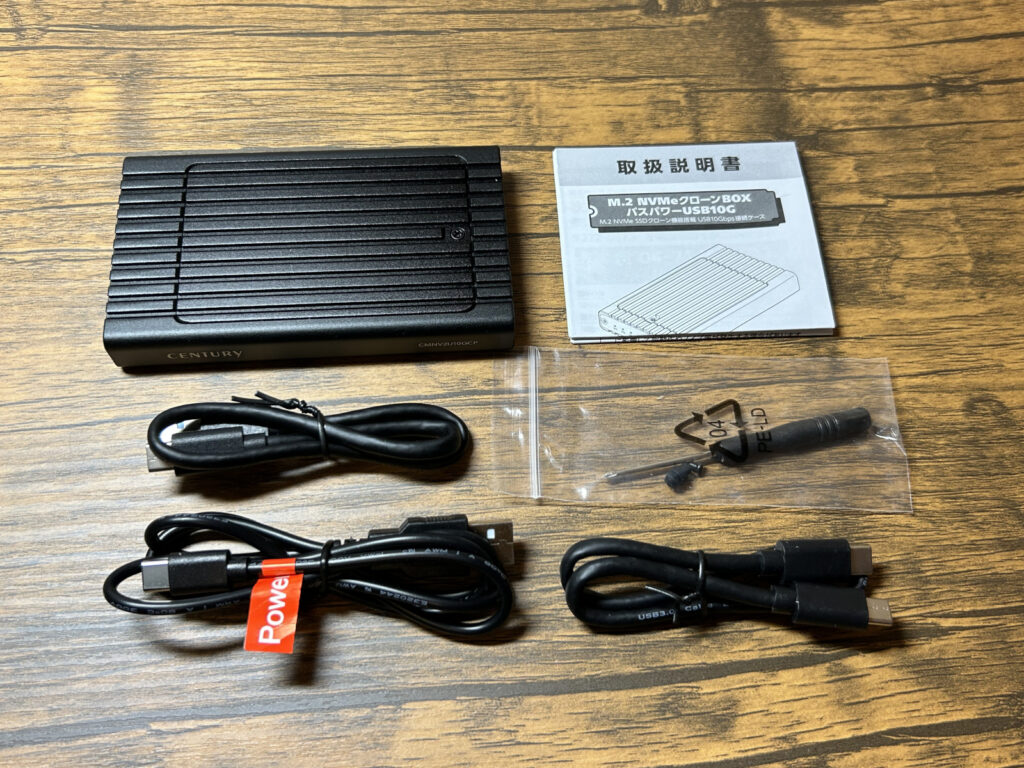
内容物は本体、説明書、ドライバ、ケーブルが3本でした。
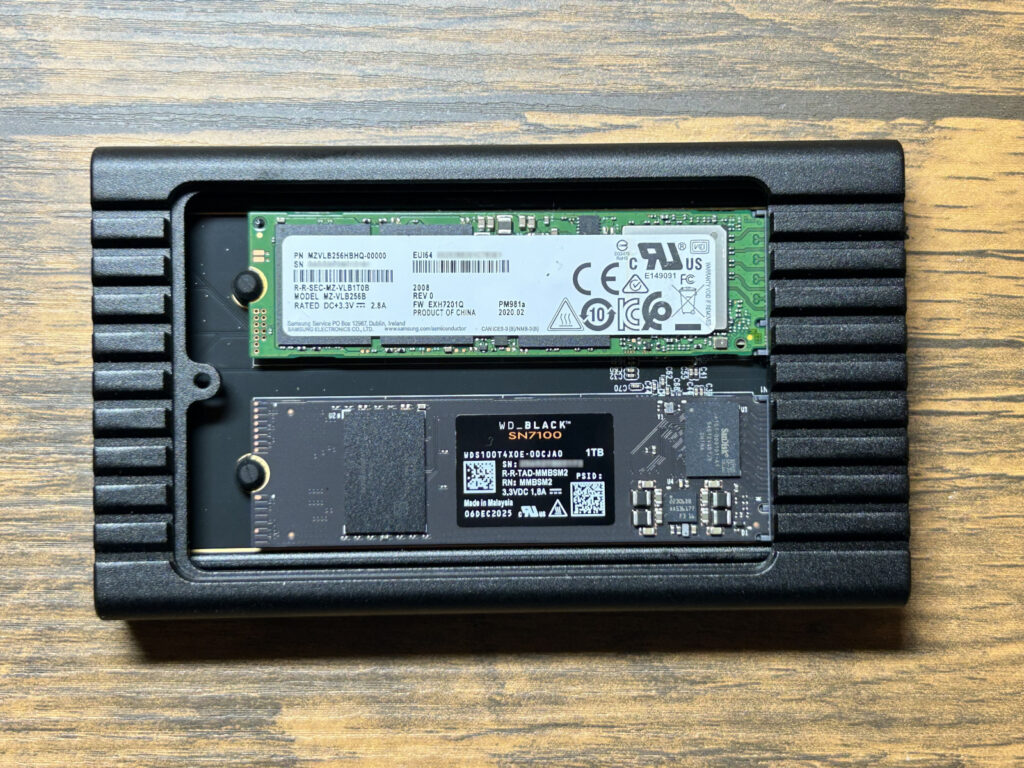
ケースの中に、新旧2つのSSDを並べます。
左側の丸いゴムピンを穴から外し、SSDを右に差し入れ、SSDの半孔にゴムピンを当て、穴に再度差し込むと固定されます。
ケースのネジ穴を左にして、上がPCの中に入っていたSSDで、下が新品です。場所を間違えると全てのデータが消えます。取扱説明書と比較して、何度もチェックしてください。ここが最も大事です。
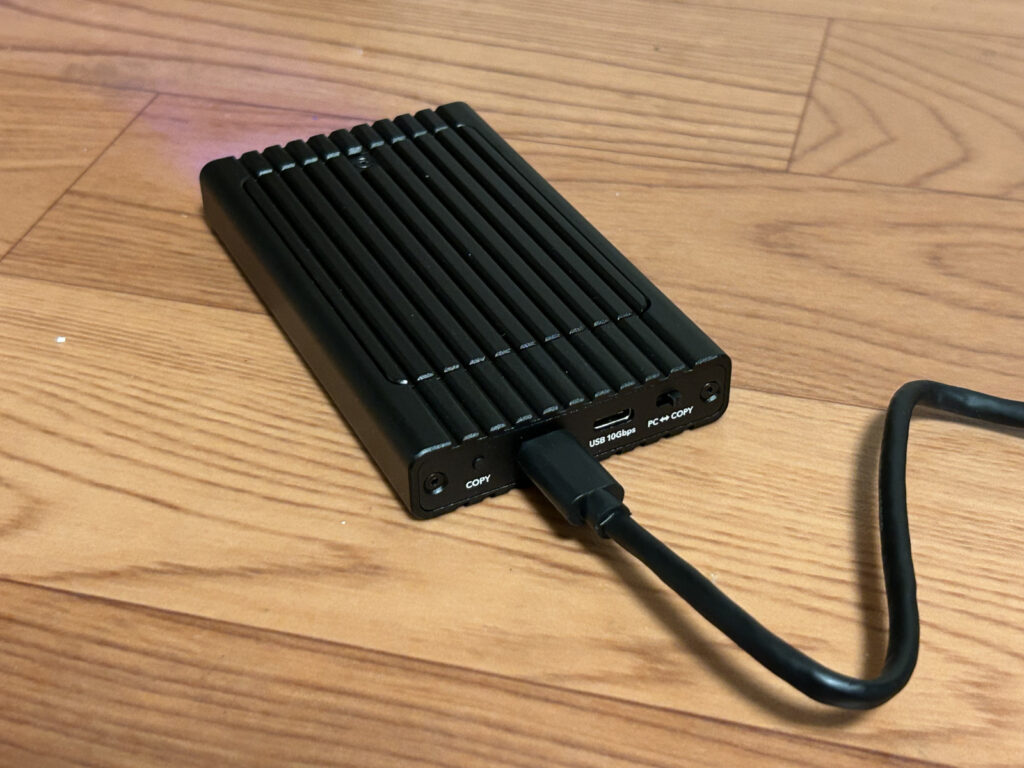
電源は、USB 10Gbpsポートから与え、電力不足の場合にはPOWERポートを使うように説明されています。僕は2.4AのUSB-ACアダプタをPOWERポートにつないだだけですが、問題なく動作しました。
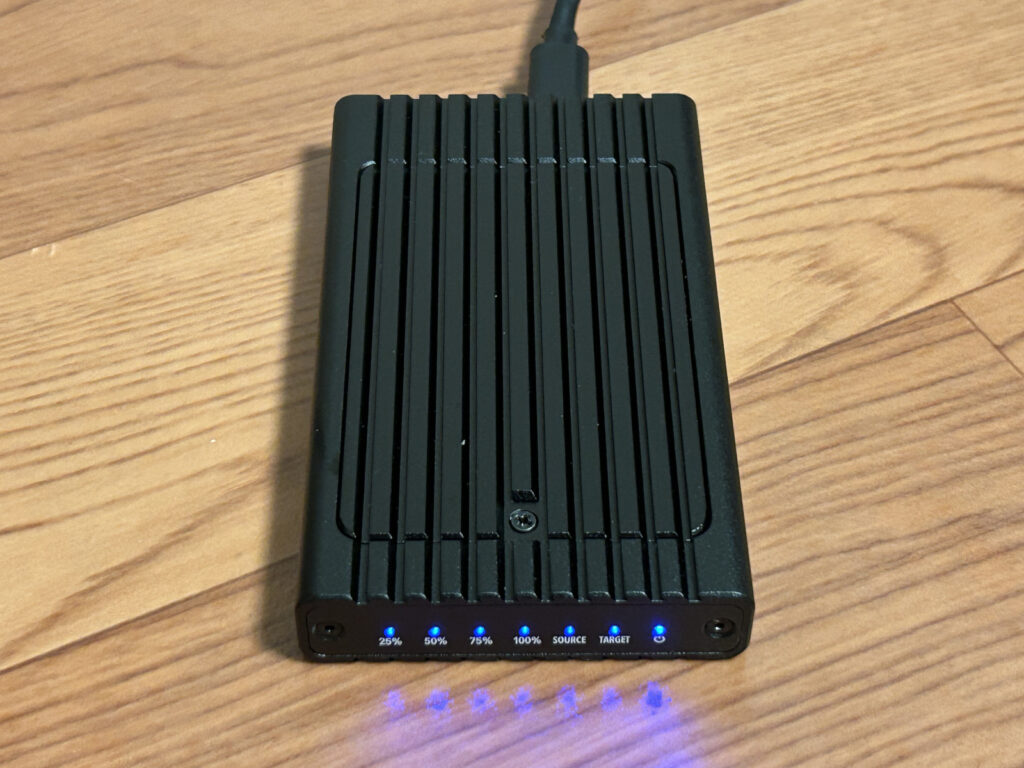
COPYボタンを約3秒押し、コピー振興インジケータ全点灯中にもう一度COPYボタンを押すことでコピーが開始されます。LEDが全点灯したら終わりです。コピーに要した時間は約5分間で。あっという間でした。
動作確認
さしあたっての動作確認
新しいSSDをPC内に実装し、蓋を締め、ネジを対角に2本締めたところでCF-SV9の電源を一度入れ、動作確認しました。
問題なく立ち上がりました。結構、あっけなかったです。ホッとしました。
ただし、Cドライブの容量は256GBで変わりませんでした。
コントロールパネルからデバイスマネージャを立ち上げて、ディスクドライブの名前を確認したところ、WD_BLACK SN7100 1TBと表示されました。ハード的にやり直すことは皆無なので、ネジを全て締めました。
パーティションの変更
改めてPCを立ち上げて、コントロールパネルを開き、検索欄に「ハードディスク」と打ち込むと、「ハードディスクパーティションの作成とフォーマット」のリンクが現れます。そのリンクをクリックします。やはり、Cドライブとして、200GB強しか割り当てられてないと表示されました。つまり容量が変わっていません。
ただし、右側に未割り当ての領域が700GBくらいあることが確認出来ました。
一安心して、Cドライブを右クリックして、「ボリュームの拡張」を選ぼうとすると・・・
グレーアウトされていて選べません。
この原因を調べてみると、拡張する領域と未割り当ての領域が隣り合ってないと、グレーアウトされてしまうとのことでした。つまり、「回復パーティション(1.05GB)」と「OEMパーティション(15.01GB)」が間に入っていることが原因でした。
対応方法をEdgeのCopilotに尋ねてみると、無料ソフトの「AOMEI Partition Assistant」を使えば良いとのことです。
そこで、AOMEI社のサイトから同ソフトをダウンロードして、インストールしました。
パーティションの移動の指定はドラッグ&ドロップで簡単でした。
移動の実行は数分で終了しました。あっという間でした。
パーティションを移動してからは、Cドライブの「ボリュームの拡張」メニューを選べるようになり、無事に拡張することができました。
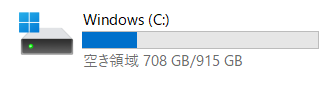
空き領域が708GBもあるなんて、夢のようです。
まとめ
SSDのクローンが順調だったので、りスムーズにCドライブの容量を増やすことができました。
今後、ソフトウェアのインストールや写真の保存を気兼ねなく行うことができます。
ノートPCの推奨交換周期は3~4年と言われています。
このPCは購入後6年目ですので、世間では既に交換の時期なのかもしれません。
でも、僕には頻繁に買い替えをするほどの金銭的余裕はありません。
今回、容量を増やすことができて心からホッとしました。
コメント